Table des matières de l'article :
L'envoi d'e-mails, de formulaires de contact et de newsletters à diverses remises de magasins de commerce électronique, aux abonnés d'un site WordPress est un moyen d'augmenter l'engagement. Malheureusement, un problème courant auquel sont confrontés les utilisateurs de WordPress est que parfois les e-mails ne sont pas envoyés ou se retrouvent dans des spams, ruinant tous les efforts déployés et mettant en danger les contacts, les communications ou les campagnes publicitaires.
Comme nous l'avons déjà expliqué en détail dans cet article, l'envoi et la réception de courriels ne sont pas une mince affaire, car ils impliquent diverses entités telles que, par exemple, l'expéditeur et le destinataire, entre lesquelles on trouve des antivirus, des antispams, des listes DNSBL et bien plus encore.
Cela laisse malheureusement de nombreuses hypothèses et de nombreuses solutions connexes que si vous l'essayez sans connaissance des faits et sans un bon débogage, cela signifie perdre des jours pour résoudre un problème peut-être simple.
Dans ce petit guide nous traiterons du cas assez fréquent dans lequel WordPress et ses plugins installés n'envoient pas et ne livrent pas de courrier sortant, vous permettant de résoudre le problème sans être développeurs ou ingénieurs système, mais en vous appuyant sur un excellent plugin.
WordPress n'envoie pas de courrier sortant
Il est essentiel de comprendre comment WordPress envoie les e-mails pour comprendre pourquoi il ne le fait pas. WordPress possède une fonction appelée wp_mail qui utilise PHP pour envoyer des e-mails. Cette fonction utilise le serveur web du site pour acheminer et distribuer les e-mails. L'erreur la plus fréquente chez les utilisateurs novices est de croire qu'un serveur web est aussi un serveur de messagerie, et que même si c'était le cas, un serveur de messagerie pourrait automatiquement envoyer des e-mails pour n'importe quel domaine.
Croyez-vous qu'il serait judicieux que je me mette à envoyer des courriels au nom du président des États-Unis, avec l'adresse @whitehouse.gov comme nom de domaine ? Bien sûr que non. Ce phénomène existe pourtant et s'appelle « faux courrier électronique ». Il exploite les failles d'un ancien protocole d'envoi de courriels, le SMTP, inventé en 1981 par Jon Postel.

Justement pour éviter le phénomène de FAKE MAIL, des mécanismes plus ou moins spirituels et vertueux ont été envoyés tels que SPF, DKIM, DMARC, essentiellement des systèmes de signature qui augmentent considérablement l'autorité et la confiance des échanges de messages électroniques.
Une fois que vous avez cette notion et que vous êtes familiarisé avec le processus, il est plus facile de comprendre et de mettre en évidence les raisons pour lesquelles WordPress n'envoie pas ou ne délivre pas d'e-mails qui entraînent les problèmes suivants :
- Impossible de configurer le serveur. La plupart des sociétés d'hébergement Web n'ont pas leurs serveurs correctement configurés pour envoyer des e-mails PHP. Sur les sites WordPress qui utilisent la fonction de messagerie PHP par défaut, cela cause le problème.
- Mauvaise réputation de l'expéditeur. Si vous êtes sur une adresse IP partagée, d'autres expéditeurs utilisant le même serveur peuvent affecter la livraison de vos e-mails WordPress. S'ils reçoivent beaucoup de plaintes et des taux de rebond élevés, cela affectera également votre réputation.
- Les e-mails vont dans les spams. La plupart des fournisseurs de messagerie disposent d'outils dédiés pour prévenir les attaques malveillantes. Malheureusement, les e-mails WordPress peuvent être identifiés comme spam car ils sont souvent automatisés. De plus, la fonction de messagerie PHP est facile à exploiter pour les spammeurs.
- Plugin Si vous utilisez un plugin de formulaire de contact comme WPForms, vérifiez l'adresse e-mail que vous utilisez. Votre serveur de messagerie doit également être configuré correctement.
- Problèmes liés à l'hôte . Les hébergeurs imposent des limites variables sur le nombre d'e-mails envoyés. Si vous les réussissez, vous ne pourrez plus soumettre.
Si vous n'êtes pas sûr que votre site WordPress envoie des e-mails et que vous souhaitez le savoir, voici quelques façons de le faire :
- Réinitialiser le mot de passe. Le moyen le plus rapide de voir si WordPress peut envoyer des e-mails est de vérifier si vous recevez un e-mail après avoir réinitialisé votre mot de passe.
- Utilisez un plugin de formulaire de contact. Remplissez vous-même le formulaire de contact de votre site pour tester le plugin.
- Vérifiez si PHP Mail est activé. Testez votre site WordPress en utilisant le plugin gratuit Vérifier et enregistrer les e-mails.
Configurer SMTP sur WordPress avec le plugin WP Mail SMTP
La reconfiguration du serveur SMTP est une méthode populaire pour résoudre les problèmes de messagerie WordPress.
Il est particulièrement utile lorsqu'un client utilise un service d'hébergement d'un fournisseur mais le service de messagerie d'un autre. Il peut être facilement diagnostiqué car les boîtes aux lettres des clients de messagerie (Outlook, Mail, Thunderbird par exemple, mais aussi le Webmail) n'ont aucun problème d'envoi et de réception ; cependant, les messages sur le site WordPress ne sont pas envoyés ou finissent souvent dans le SPAM, en particulier sur les fournisseurs tels que Gmail, Outlook, Yahoo et Hotmail.
Le problème vient du fait que WordPress essaie d'utiliser la fonction PHP mail() et non un serveur SMTP authentifié et faisant autorité pour le domaine en question et donc les systèmes antispam des mails qui reçoivent le message en déduisent (avec raison) que le serveur sur lequel WordPress est installé et à partir duquel l'e-mail a été envoyé n'est pas autorisé à envoyer le message.
Afin d'éviter une virtuosité technique telle que l'inclusion de l'IP dans l'enregistrement SPF du DNS du serveur de noms faisant autorité pour le domaine, nous voulons nous rabattre sur une solution plus simple, c'est-à-dire installer un plugin comme WP SMTP qui intercepte les messages sortants. e-mails de WordPress et les envoie avec votre serveur de messagerie, comme s'il s'agissait d'un client de messagerie normal.
Pour ce faire, nous recommandons d'utiliser l' extension WP Mail SMTP , un outil facile à prendre en main pour les débutants qui peut contribuer à améliorer la délivrabilité des e-mails.
En outre, cette méthode permet d'authentifier votre adresse e-mail. Avec environ 319 milliards d'e-mails envoyés et reçus chaque jour dans le monde, la plupart des clients de messagerie recherchent une authentification pour éviter les messages malveillants.
Ce plug-in aide les e-mails à contourner les tests anti-spam et les pare-feu, ou plutôt à s'y conformer et ainsi éviter les pénalités ou les scores négatifs sur les filtres anti-spam.
Ce plug-in SMTP fonctionne avec différents serveurs de messagerie, mais chaque serveur nécessite des informations différentes pour la configuration et l'authentification. Par exemple, un utilisateur Google a besoin de l'ID client de son compte Gmail pour utiliser ce plug-in.
Dans ce tutoriel, nous nous concentrerons sur la configuration d'un serveur de messagerie utilisant un système de messagerie personnalisé, c'est-à-dire en utilisant le protocole classique et toujours d'actualité Simple Mail Transfer Protocol, également connu sous le nom de SMTP.
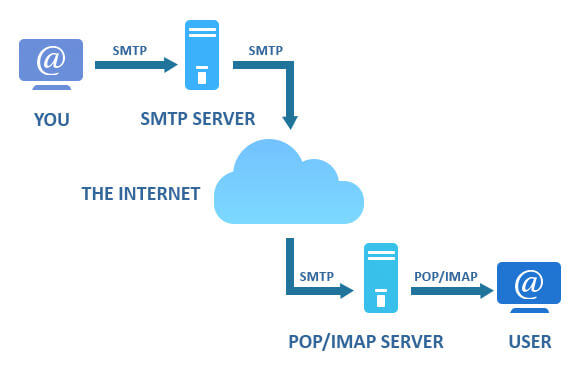
Par conséquent, pour éviter que notre système sur lequel réside le serveur Web soit considéré comme non autorisé, nous devons le configurer en tant que client SMTP.
Pour ce faire, nous devons nécessairement installer un plugin pour l'envoi SMTP, en l'occurrence WP Mail SMTP de WPForms.
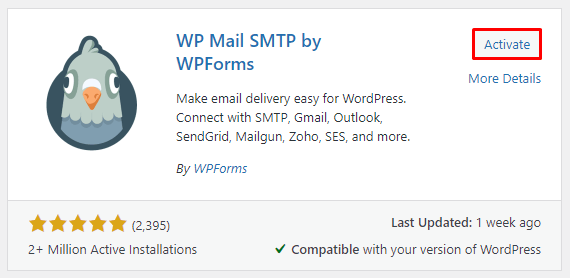
Installez l'extension WordPress WP SMTP et cliquez sur le bouton Activer.
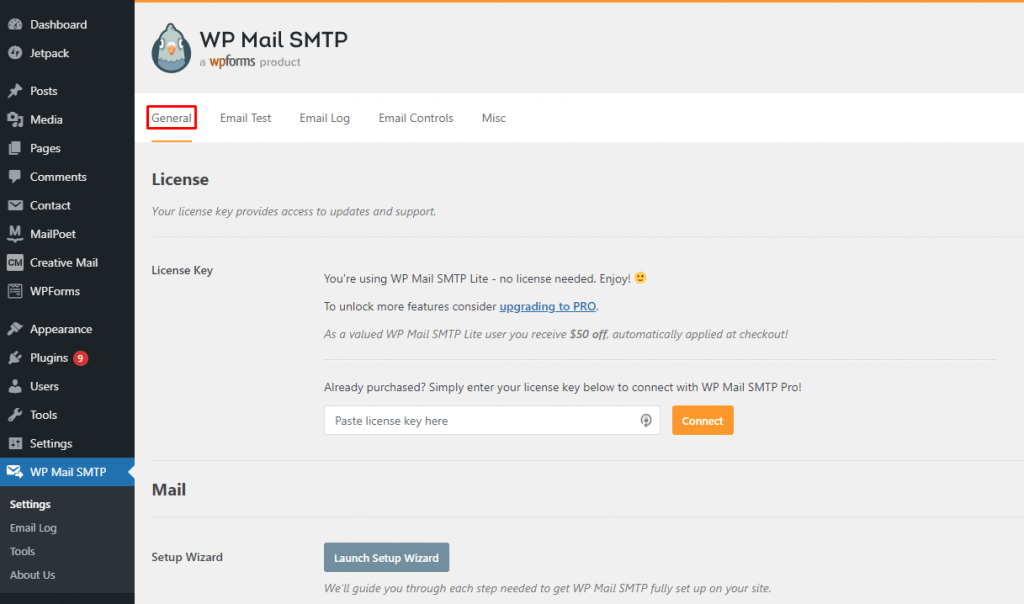
Accédez aux paramètres du plugin depuis votre tableau de bord WordPress et sélectionnez Général pour continuer.
Procédez à la configuration comme si vous configuriez un client de messagerie.
- De l'email - Entrez une adresse e-mail d'administrateur existante qui représente votre site Web.
- Forcer à partir de l'e-mail - Gardez cette option sélectionnée pour empêcher d'autres plugins comme les formulaires de contact de modifier cette configuration de messagerie.
- De Nome - Utilisez un nom qui représente votre site Web, tel que son titre.
- La force par son nom - Empêche les autres plugins de changer le nom en gardant la case cochée.
- Itinéraire de retour - Indique que les accusés de non-livraison ou les messages de rebond seront renvoyés au même e-mail que De l'email . Nous vous recommandons de cocher cette case pour savoir quand WordPress n'envoie pas d'e-mails.
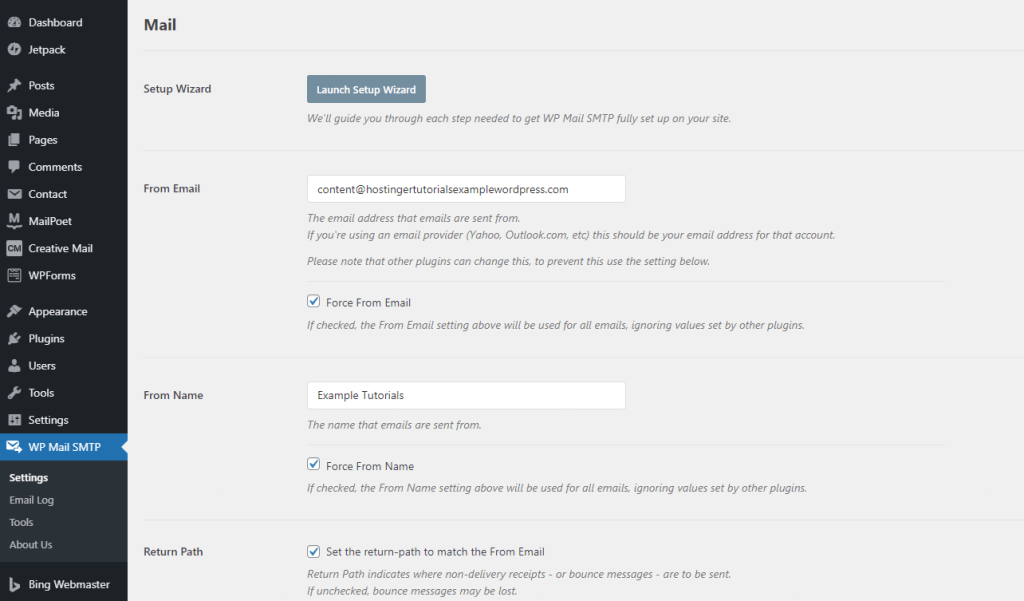
Pour le serveur de messagerie , sélectionnez « Autre SMTP » et poursuivez avec la section ci-dessous. Utilisez les informations des paramètres de configuration de votre client de messagerie :
Vous pouvez récupérer ces paramètres tels quels depuis votre client de messagerie (OutLook, Mail, Thunderbird, etc...) si vous disposez déjà d'une messagerie qui fonctionne correctement, c'est-à-dire qui envoie et distribue correctement les e-mails sans problèmes de spam.
- Hôte SMTP - Copiez et collez les informations du serveur SMTP sortant de votre hôte de messagerie.
- Cryptographie : utilisez les informations du serveur SMTP. Si le serveur fournit des informations SSL (Secure Sockets Layer) , sélectionnez SSL. Si le serveur fournit des détails sur Sécurité Transport Layer (TLS) , choisissez cette option.
- Port SMTP : insérer 465 pour SSL et 587 pour TLS.
- authentification : laissez-le allumé pour authentifier votre e-mail.
- Nom d'utilisateur SMTP : Vérifiez le nom d'utilisateur SMTP du serveur.
- Mot de passe SMTP : Utilisez le mot de passe du serveur SMTP.
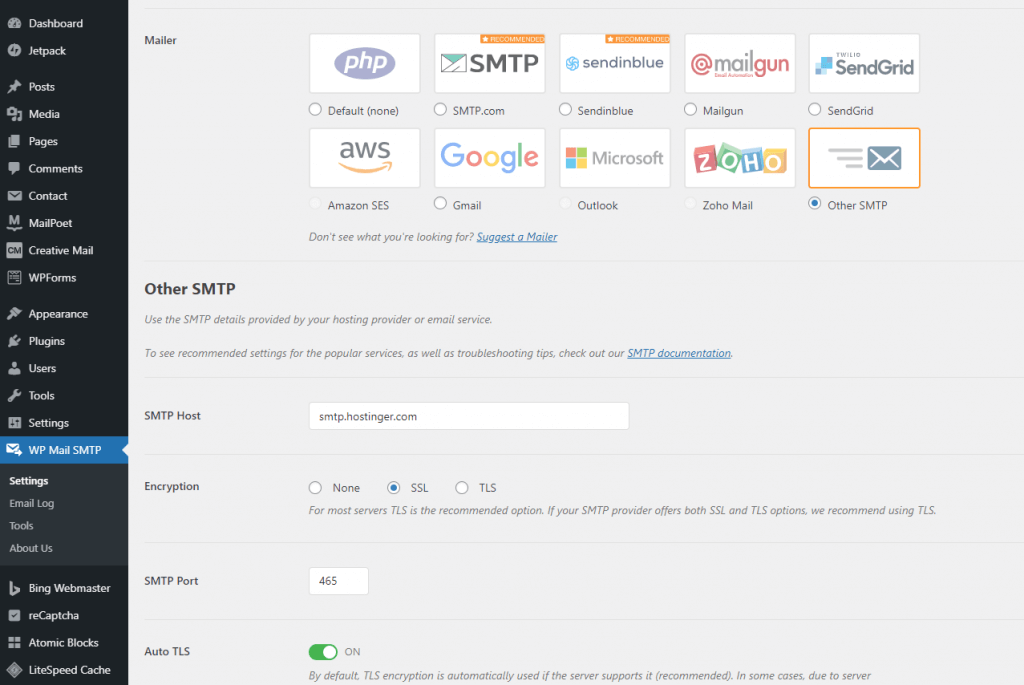
Cliquez sur Enregistrer les paramètres pour terminer la configuration.
Maintenant le plus est fait, il ne reste plus qu'à faire un test pour s'assurer que tout fonctionne correctement.
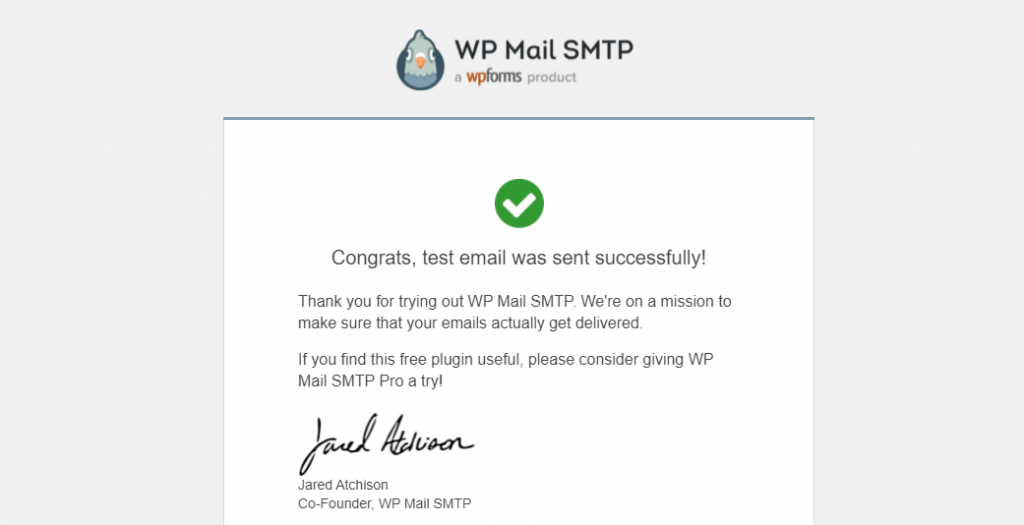
Accédez aux paramètres du plugin et sélectionnez l' onglet « E-mail de test ». Dans le champ « Envoyer à » , saisissez une adresse e-mail à laquelle vous avez accès. Laissez l' option HTML activée et cliquez sur « Envoyer l'e-mail » pour terminer.
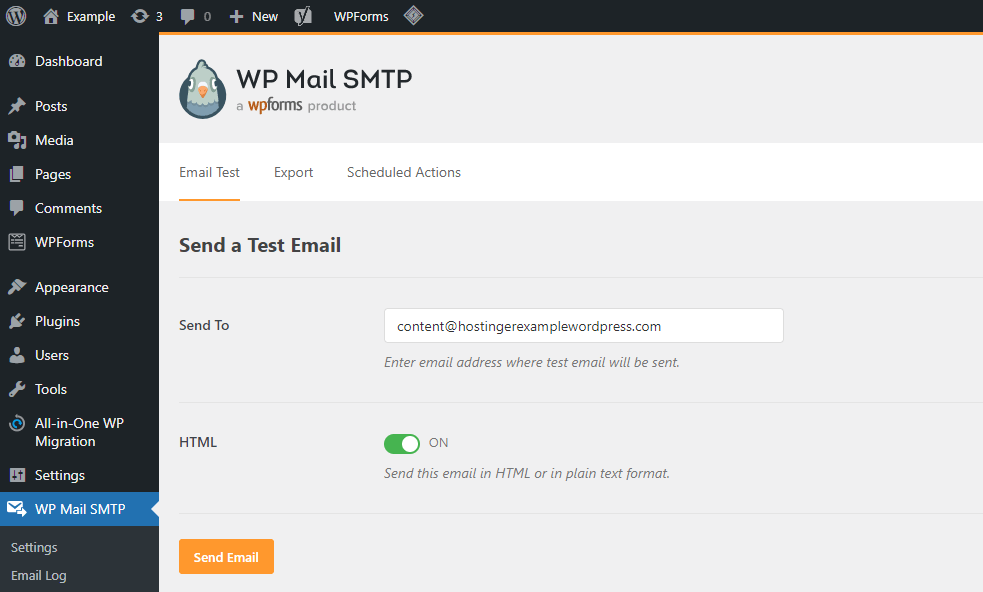
Vérifiez votre boîte de réception pour vérifier que l'e-mail de test s'y trouve. Assurez-vous également que l'e-mail arrive dans votre boîte de réception et non dans le spam.